Autorizar Servidor no PJeOffice
Após uma tentiva de acesso ao PJe, o assinador carrega a página, mas não apresenta a opção de colocar a senha, pode ser que o servidor esteja bloqueado para acesso.
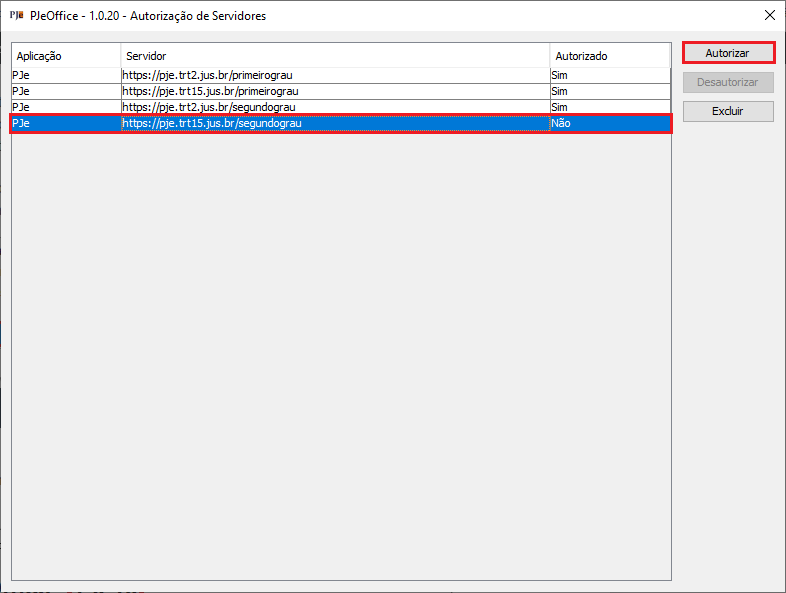
Durante o primeiro acesso ao sistema PJe utilizando o PJeOffice um pop up de confirmação para Autorização de Servidor é mostrado ao usuário. Essa confirmação tem como objetivo liberar a aplicação PJe para acessar o PJeOffice. O usuário tem as opções de autorizar o acesso, seja momentaneamente ou sempre, ou bloquear o acesso da aplicação. Selecionar uma das opções que bloqueia o acesso da aplicação, bloqueia também o acesso momentâneo ao sistema. Mesmo após a ação de bloqueio, por engano, e a necessidade da utilização da aplicação, é necessário autorizar o servidor. Veja passo a passo como pode ser feita a autorização para continuar o acesso.
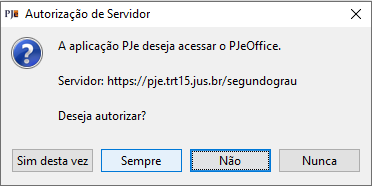
Após o bloqueio e uma tentativa de acesso, o sistema não apresenta ao usuário nenhuma mensagem de erro, a página apenas carrega e volta ao normal. É necessário acessar as configurações do PJeOffice para que as opções de acesso sejam mostradas.
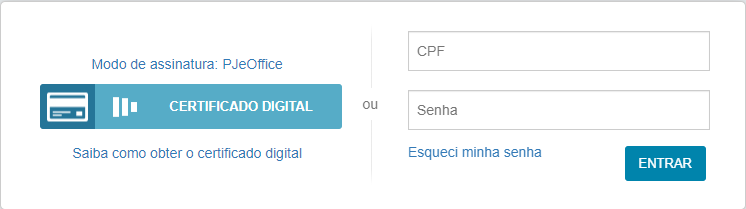
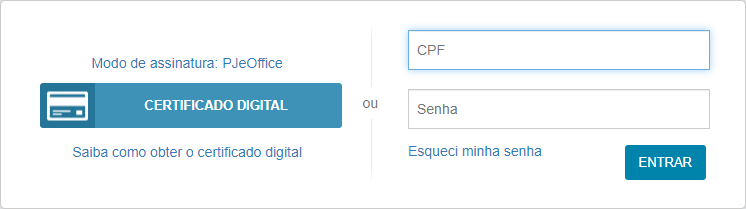
Veja como acessar as configurações necessárias.
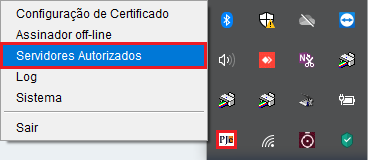
1. Clique com o botão direito no ícone do PJeOffice localizado no SystemTray (Fica no canto inferior direito ao lado do Relógio) e selecione a opção Servidores Autorizados no menu.
2. Na página de Autorização de Servidores selecione o servidor que você precisa acessar (Observe que o status de autorização está descrito como “Não”) e clique no botão Autorizar. Após a mudança do status de autorização para “Sim”, feche a página e tente o acesso ao sistema novamente.

Instalação do Shodo para PJe

Erro “O conjunto de chaves não existe” no PJe

Bloqueio do Java no Sistema E-DOC
About The Author
